外部智能体
Zed 通过 Agent Client Protocol (ACP) 支持许多外部智能体,包括基于命令行的代理。
Zed 支持 Gemini CLI (ACP 的参考实现)、Claude Agent、Codex、GitHub Copilot,以及你可以配置的其他代理。
有关 Zed 的内置代理及其可以原生动使用的完整工具列表,请参阅 Agent Tools。
请注意,Zed 与外部智能体的交互严格基于 UI;计费、法律和条款安排直接在你和代理提供商之间进行。 Zed 不对使用外部智能体收费,我们的零数据保留协议/隐私保证仅适用于 Zed 托管的模型。
Gemini CLI
Zed 提供了在 智能体面板 中直接运行 Gemini CLI 的能力。 我们在后台运行 Gemini CLI,并通过 ACP 与其通信。
入门
首先使用 {#kb agent::ToggleFocus} 打开智能体面板,然后使用右上角的 + 按钮启动一个新的 Gemini CLI 线程。
如果您希望将其绑定到键盘快捷键,可以通过 zed: open keymap file 命令编辑您的 keymap.json 文件来添加以下内容:
[
  {
    "bindings": {
      "cmd-alt-g": [
        "agent::NewExternalAgentThread",
        { "agent": { "custom": { "name": "gemini" } } }
      ]
    }
  }
]
安装
第一次创建 Gemini CLI 线程时,Zed 将安装 @google/gemini-cli。 此安装仅供 Zed 使用,并会随着您使用代理而保持更新。
身份验证
启动 Gemini CLI 后,系统会提示您进行身份验证。
点击“登录”按钮以交互式地打开 Gemini CLI,您可以在其中使用 Google 账户或 Vertex AI 凭据登录。 在这种情况下,Zed 不会看到您的 OAuth 或访问令牌。
如果 GEMINI_API_KEY 环境变量(或 GOOGLE_AI_API_KEY)已经设置,或者您已在 Zed 的语言模型提供商设置中配置了 Google AI API 密钥,它将自动传递给 Gemini CLI。
有关更多信息,请参阅 Gemini CLI 文档。
使用
Gemini CLI 支持 Zed 官方代理的相同工作流:代码生成、重构、调试和问答。通过 @ 提及文件、最近的线程或符号来添加上下文。
某些智能体面板功能尚未在 Gemini CLI 中可用:编辑过去的消息、从历史记录中恢复线程以及检查点。
Claude Agent
与 Gemini CLI 类似,您也可以通过 Zed 的 智能体面板 直接运行 Claude Agent。 在底层,Zed 运行 Claude Agent SDK,该 SDK 在后台运行 Claude Code,并通过 专用适配器 经由 ACP 与其通信。
入门
使用 {#kb agent::ToggleFocus} 打开智能体面板,然后使用右上角的 + 按钮启动一个新的 Claude Agent 线程。
如果您希望将其绑定到键盘快捷键,可以通过 zed: open keymap file 命令编辑您的 keymap.json 文件来添加以下内容:
[
  {
    "bindings": {
      "cmd-alt-c": [
        "agent::NewExternalAgentThread",
        { "agent": { "custom": { "name": "claude-acp" } } }
      ]
    }
  }
]
身份验证
从版本 0.202.7 开始,Zed 的 Claude Agent 安装的身份验证已完全与 Zed 的代理分离。 也就是说,通过 Zed Agent 的设置 添加的 Anthropic API 密钥将不会被 Claude Agent 用于身份验证和计费。
为确保您使用的是自己选择的计费方式,打开一个新的 Claude Agent 线程。 然后,运行 /login,并通过 API 密钥或 Log in with Claude Code 进行身份验证,以使用 Claude Pro/Max 订阅。
安装
第一次创建 Claude Agent 线程时,Zed 将安装 @zed-industries/claude-agent-acp。 此安装仅供 Zed 使用,并会随着您使用代理而保持更新。
Zed 将始终使用此管理的 Claude Agent 适配器版本,其中包含一个嵌入的 Claude Code CLI 版本,即使您已全局安装它。
如果您想覆盖适配器使用的可执行文件,您可以在设置中将 CLAUDE_CODE_EXECUTABLE 环境变量设置为您首选可执行文件的路径。
{
  "agent_servers": {
    "claude-acp": {
      "type": "registry",
      "env": {
        "CLAUDE_CODE_EXECUTABLE": "/path/to/alternate-claude-code-executable"
      }
    }
  }
}
使用
Claude Agent 支持 Zed 官方代理的相同工作流。通过 @ 提及文件、最近的线程、诊断信息或符号来添加上下文。
除了通过 ACP 与其通信外,Zed 还依赖于 Claude Agent SDK 来支持其部分特定功能。 然而,SDK 尚未暴露完全支持所有功能所需的一切:
某些智能体面板功能尚未在 Claude Agent 中可用:编辑过去的消息、从历史记录中恢复线程以及检查点。
CLAUDE.md
Zed 中的 Claude Agent 将自动使用在您项目根目录、项目子目录或根 .claude 目录中找到的任何 CLAUDE.md 文件。
如果您没有 CLAUDE.md 文件,您可以通过 init 斜杠命令要求 Claude Agent 为您创建一个。
Codex CLI
您也可以通过 Zed 的 智能体面板 直接运行 Codex CLI。 在底层,Zed 运行 Codex CLI 并通过 专用适配器 经由 ACP 与其通信。
入门
从版本 0.208 开始,您应该能够直接在 Zed 中使用 Codex。 使用 {#kb agent::ToggleFocus} 打开智能体面板,然后使用右上角的 + 按钮启动一个新的 Codex 线程。
如果您希望将其绑定到键盘快捷键,可以通过 zed: open keymap file 命令编辑您的 keymap.json 文件来添加以下内容:
[
  {
    "bindings": {
      "cmd-alt-c": [
        "agent::NewExternalAgentThread",
        { "agent": { "custom": { "name": "codex-acp" } } }
      ]
    }
  }
]
身份验证
Zed 的 Codex 安装的身份验证已完全与 Zed 的代理分离。 也就是说,通过 Zed Agent 的设置 添加的 OpenAI API 密钥将不会被 Codex 用于身份验证和计费。
为确保您使用的是自己选择的计费方式,打开一个新的 Codex 线程。 第一次运行时,系统将提示您通过以下三种方法之一进行身份验证:
- 使用 ChatGPT 登录 - 允许您使用现有的付费 ChatGPT 订阅。注意:此方法目前在远程项目中不受支持
CODEX_API_KEY- 使用您在环境变量CODEX_API_KEY下设置的 API 密钥。OPENAI_API_KEY- 使用您在环境变量OPENAI_API_KEY下设置的 API 密钥。
如果您已经登录并想更改身份验证方法,请在线程中输入 /logout 然后重新进行身份验证。
如果您想与 Codex 一起使用第三方提供商,您可以使用您的 Codex config.toml 进行配置,或在您的 Codex 代理服务器设置中传递额外的 args/env 变量。
安装
第一次创建 Codex 线程时,Zed 将安装 codex-acp。 此安装仅供 Zed 使用,并会随着您使用代理而保持更新。
即使您已全局安装,Zed 也始终使用此管理的 Codex 版本。
使用
Codex 支持 Zed 官方代理的相同工作流。通过 @ 提及文件或符号来添加上下文。
某些智能体面板功能尚未在 Codex 中可用:编辑过去的消息、从历史记录中恢复线程以及检查点。
添加更多代理
通过代理服务器扩展
通过安装 Agent Server extensions 为 Zed 添加更多外部智能体。
通过在扩展页面中筛选“Agent Servers”来查看可用的代理,您可以通过命令面板中的 zed: extensions 命令或 Zed 网站 访问该页面。
通过 ACP 注册表
概述
如上所述,代理服务器扩展将在不久的将来被弃用,以便为 ACP 注册表腾出空间。
ACP 注册表 允许开发人员将 ACP 兼容的代理分发给任何实现该协议的客户端。从注册表安装的代理会自动更新。
目前,注册表是一个经过精心挑选的代理集合,仅包含那些支持身份验证的代理。
在 Zed 中使用它
使用 zed: acp registry 命令快速跳转到 ACP 注册表页面。 在智能体面板的配置视图中,还有一个(“添加代理”)按钮可以带您前往。
在那里,您可以点击安装您首选的代理,它将立即在智能体面板的 + 图标按钮中可用。
如果您同时通过扩展和注册表安装了同一个代理,注册表版本将优先。
自定义代理
您还可以通过设置文件(如何编辑)通过在 agent_servers 下指定某些字段来添加代理,如下所示:
{
  "agent_servers": {
    "My Custom Agent": {
      "type": "custom",
      "command": "node",
      "args": ["~/projects/agent/index.js", "--acp"],
      "env": {}
    }
  }
}
如果您正在开发一个支持该协议的新代理并想对其进行调试,这会很有用。
您也可以使用注册表名称(claude-acp, codex-acp, gemini)并在设置中使用 "type": "registry" 来为注册表安装的代理(如 Claude Agent、Codex 和 Gemini CLI)自定义环境变量。
调试代理
在 Zed 中使用外部智能体时,您可以通过命令面板中的 dev: open acp logs 访问调试视图。 这可以让您查看 Zed 和代理之间发送和接收的消息。
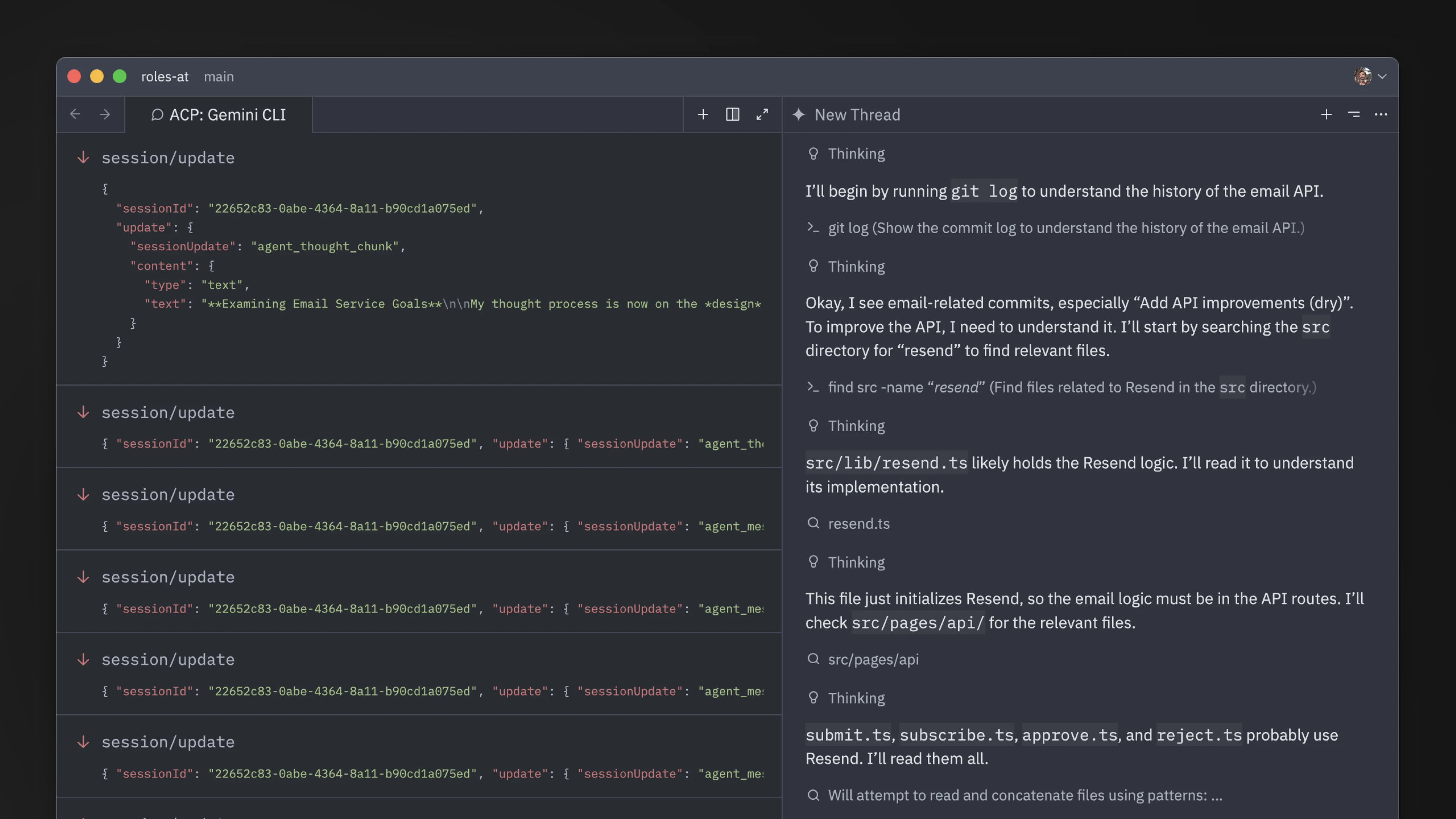
如果您要打开关于 Claude Agent、Codex、OpenCode 等外部智能体的问题,附上此视图中的数据会很有帮助。
MCP 服务器
请注意,对于外部智能体,对 从 Zed 安装的 MCP 服务器的访问权限可能因 ACP 实现而异。 例如,Claude Agent 和 Codex 都支持它,但 Gemini CLI 尚不支持。